
Sistema Integral de GestiónNivel Primaria Estatal · Chiapas
Esta guía es para ti si te acaban de contratar como interino(a) y necesitas registrar tus datos y documentos en el sistema institucional del Departamento de Educación Primaria Estatal. Tómate unos minutos para leerla antes de entrar — te ahorrará viajes de vuelta a la oficina.
Ten esto a la mano antes de entrar al sistema.
Te lo entrega la escuela u oficina que te contrató.
A1B2C3D4E) — funciona como tu contraseña únicamente la primera vez que entras.Escaneados en PDF, ver sección de requisitos completos más abajo.
El sistema rechaza automáticamente los PDF generados por apps de escaneo de celular (CamScanner, Adobe Scan, Genius Scan, Office Lens y similares). Escanea tus documentos en una impresora/escáner de verdad — cambiarle el nombre al archivo no evita el rechazo.
Con tu CURP y el token que te dieron.
En el campo Usuario escribe tu CURP completa (se acepta en mayúsculas o minúsculas).
En el campo Contraseña escribe el token que te entregaron — es el mismo campo que usa cualquier persona ya registrada para su contraseña, así que no te preocupes si dice "Contraseña".
El sistema valida tu CURP y tu token. Si todo es correcto, pasas automáticamente a la siguiente pantalla.
Se te pedirá una contraseña de 8 caracteres alfanuméricos (letras y números) para tus siguientes accesos — el token ya no te va a servir después de este paso, es de un solo uso. Escríbela dos veces para confirmarla y presiona "Guardar y Entrar".
Vuelves a entrar siempre con tu CURP + la contraseña que tú definiste — el token ya se consumió y no se puede reutilizar. Si quieres cambiar tu contraseña más adelante, usa el enlace "¿Cambiar contraseña?" en la misma pantalla de acceso.

Pantalla de acceso — escribe tu CURP en "Usuario" y el token en "Contraseña".
Primera pantalla de tu Expediente Digital.
Ya adentro llegas a "Mi Expediente Digital". Tu CURP aparece pre-llenada y bloqueada — es tu identidad en el sistema y no se puede editar aquí.
| Campo | Cómo lo valida el sistema |
|---|---|
| Nombre completo | Solo letras y espacios — no acepta números ni símbolos. |
| Correo electrónico | Solo proveedores conocidos (Gmail, Hotmail, Outlook, Yahoo, iCloud, etc.). |
| Teléfono personal / de contacto | Exactamente 10 dígitos cada uno. El personal es tu celular de uso diario; el de contacto es otro número donde te localicen si no contestas. |
| Domicilio (Solic. Empleo y SAT) | Máximo 30 caracteres — abrevia: solo calle y número, sin colonia. |
| Código Postal | Autocompleta Municipio y Ciudad. Si tu CP tiene varias colonias, Ciudad se vuelve una lista para que elijas la tuya. |
| R.F.C. | El sistema agrega el guión solo, después del décimo carácter — escribe tus 13 caracteres seguidos. |
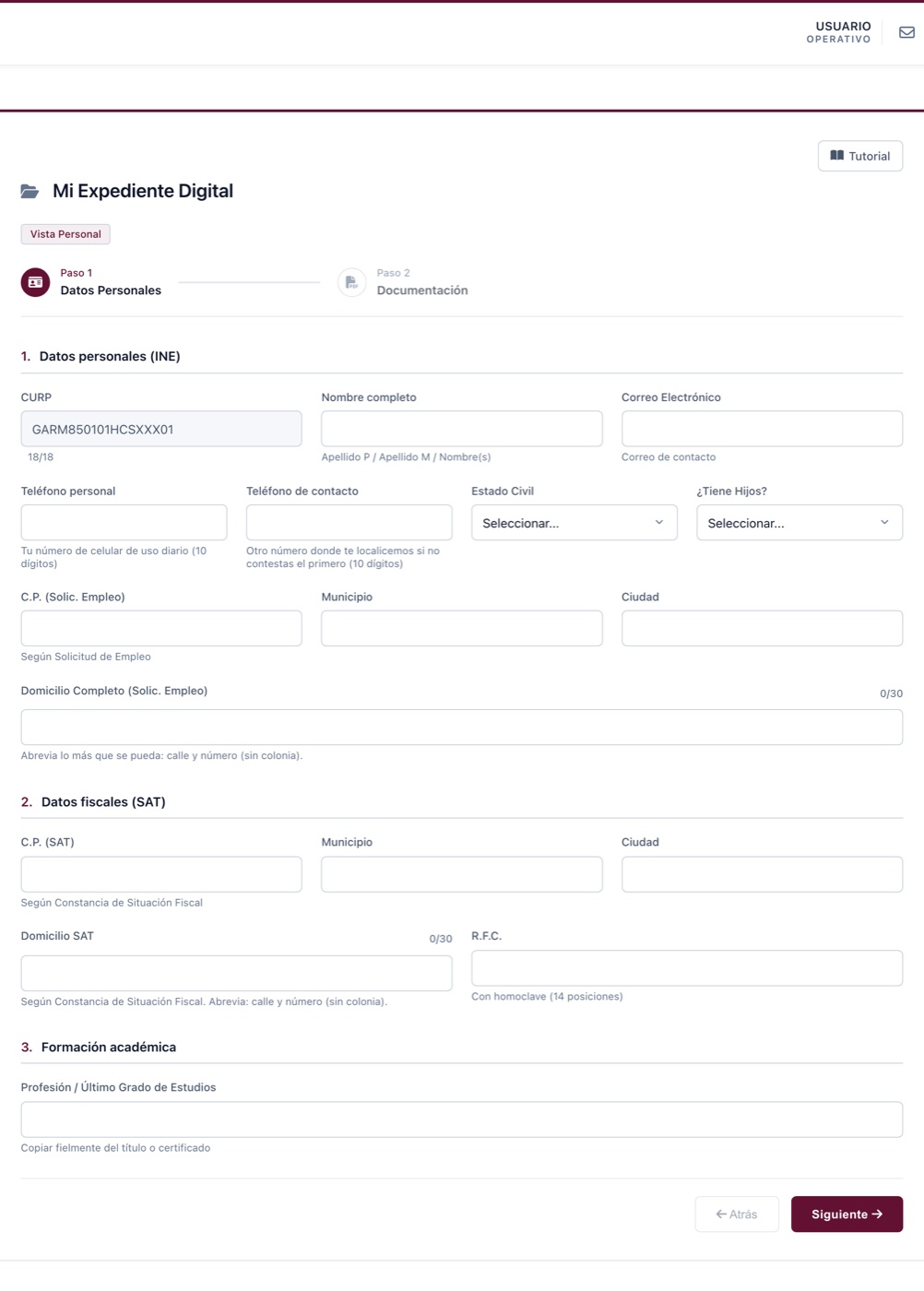
Paso 1 — Datos Personales (INE, SAT y formación académica).
5 archivos en PDF, uno por recuadro.
Al presionar "Siguiente" pasas a la Documentación: cinco recuadros, uno por documento. Arrastra tu PDF al recuadro o haz clic en "Seleccionar PDF" para buscarlo en tu equipo.
Cada recuadro indica el límite permitido para ese PDF — si tu archivo pesa más, el sistema te dirá el tamaño exacto y no lo aceptará hasta que lo reduzcas.
En cuanto un documento queda cargado aparece un botón para revisarlo. Si subiste el archivo equivocado, "Quitar" limpia el recuadro para intentarlo de nuevo.
El botón "Guardar Expediente" exige que los 5 documentos estén cubiertos. Si vuelves a entrar después, lo que ya guardaste no se pierde: solo se actualiza lo que cambies.
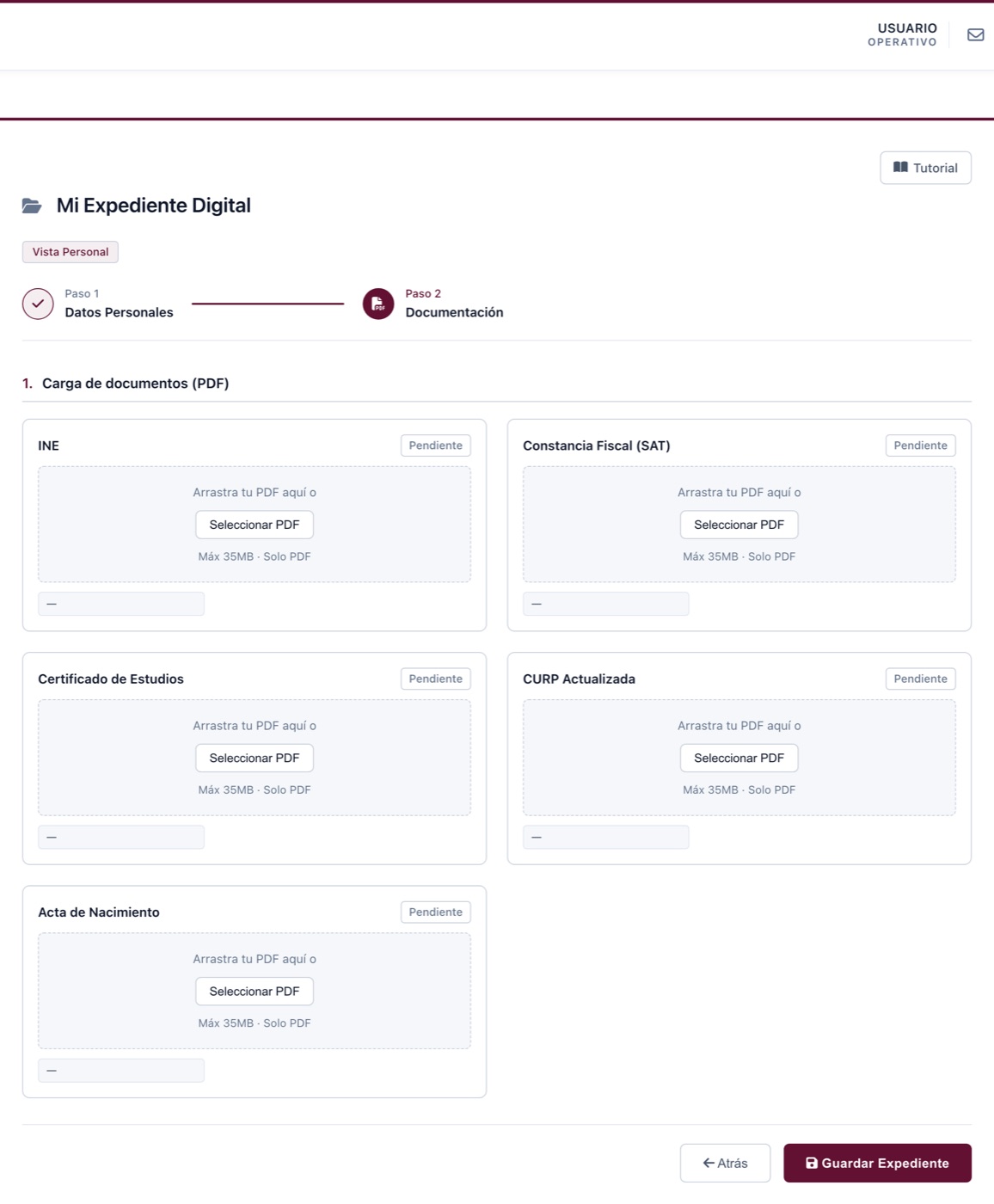
Paso 2 — Documentación: INE, Constancia Fiscal, Certificado de Estudios, CURP Actualizada y Acta de Nacimiento.
Documentación oficial que debes reunir — son la base de los PDF que subes al sistema.
Con vigencia máxima de expedición de un año.
Si es tu primer interinato, se entrega como copia certificada en original. En interinatos posteriores se acepta una copia simple de esa misma certificación.
1er interinato: copia certificada (original) · siguientes: copia simpleCon fotografía tamaño infantil reciente.
Esta lista corresponde a los requisitos generales de contratación. El INE y la Constancia Fiscal digitalizada también se suben como PDF dentro del Paso 3 — si tienes dudas sobre algún documento en particular, confírmalo con quien te contrató antes de tu cita para capturar el expediente.
Verifica que lo hayas escrito exactamente como te lo dieron (sin espacios antes o después). Si el problema sigue, regresa con la persona que te lo entregó — es posible que el token ya haya sido usado por alguien más o que se haya generado uno nuevo para ti.
Sí, el sistema funciona en el navegador de tu celular. Lo único importante es que los PDF que subas sean de un escaneo real (impresora/escáner), no fotos ni capturas de apps de escaneo.
Sí. Vuelve a entrar con tu CURP y tu contraseña, y tu información ya guardada aparecerá pre-llenada. Corrige el dato o reemplaza el documento que necesites y guarda de nuevo.
Acude a la escuela u oficina que gestionó tu contratación para que te ayuden a restablecer el acceso — el token original ya no sirve una vez usado.
Ten tu CURP, tu token y tus documentos escaneados a la mano antes de empezar — así lo terminas en una sola sesión.
Ir a Sistemaprim.com → sistemaprim.com/auth/login